Domain mopw.de kaufen?
Wir ziehen mit dem Projekt
mopw.de um.
Sind Sie am Kauf der Domain
mopw.de interessiert?
domain@kv-gmbh.de · 0541-91531010
Domain mopw.de kaufen?
Was sind Entwicklertools?
Was sind Entwicklertools? Entwicklertools sind Programme oder Software, die Entwicklern helfen, effizienter zu arbeiten und bessere Ergebnisse zu erzielen. Sie bieten Funktionen wie Debugging, Profiling, Code-Editing, Version Control und vieles mehr. Entwicklertools sind unverzichtbar für Entwickler, um Fehler zu finden, Code zu optimieren und die Produktivität zu steigern. Sie sind oft in integrierten Entwicklungsumgebungen (IDEs) oder als separate Tools verfügbar. Insgesamt sind Entwicklertools ein wesentlicher Bestandteil des Entwicklungsprozesses und tragen dazu bei, qualitativ hochwertige Softwareprodukte zu erstellen. **
Wie aktiviere ich Entwicklertools?
Um die Entwicklertools in einem Browser zu aktivieren, musst du zuerst den Browser öffnen. Anschließend klickst du auf das Menüsymbol in der oberen rechten Ecke des Browsers. Dort findest du normalerweise die Option "Entwicklertools" oder "Entwicklermodus aktivieren". Wenn du darauf klickst, öffnet sich ein neues Fenster oder eine Leiste am unteren oder rechten Rand des Bildschirms mit den Entwicklertools. Alternativ kannst du auch die Tastenkombination Strg + Umschalt + I (Windows) oder Cmd + Alt + I (Mac) verwenden, um die Entwicklertools schnell zu öffnen. **


Ähnliche Suchbegriffe für Entwicklertools
Top-Angebote
Produkte zum Begriff Entwicklertools:
-
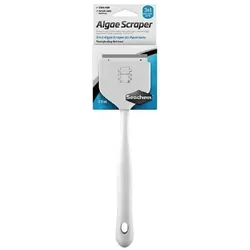
Seachem Algenkratzer (Aquarium Reinigung), Aquarium PflegeDer Algenkratzer von Seachem ist ein vielseitiges Werkzeug zur effektiven Reinigung von Aquarien. Mit seiner 4-in-1-Funktionalität bietet er eine Kombination aus einer scharfen Metallklinge, einem robusten Kunststoffschaber und einem langlebigen Schwamm, die sich ideal für die Entfernung von Algen und Schmutz auf verschiedenen Oberflächen eignet. Die vollständig einziehbare Klinge sorgt für zusätzliche Sicherheit, während die helle Farbe des Geräts einen klaren Kontrast zu den Algen bildet, was die Sichtbarkeit der gereinigten Bereiche verbessert. Dank seines ergonomischen Designs und des geringen Gewichts lässt sich der Algenkratzer mühelos handhaben und schnell aus dem Becken holen. Er ist sowohl für Glas- als auch für Acrylaquarien geeignet und in drei verschiedenen Grössen erhältlich, um den unterschiedlichen Anforderungen gerecht zu werden. - 4-in-1 Funktionalität für vielseitige Reinigung - Einziehbare Klinge für erhöhte Sicherheit - Helle Farbe für bessere Sichtbarkeit der gereinigten Stellen - Ergonomisches Design für einfache Handhabung.34,33 €*Versand: 0,00 €Sichere Weiterleitung zum Anbieter


-
Wo finde ich Entwicklertools?
Entwicklertools sind in der Regel in den Einstellungen oder Optionen der meisten Browser verfügbar. Du kannst sie normalerweise finden, indem du auf das Menü klickst und nach einem Abschnitt suchst, der mit "Entwicklertools" oder "Entwickleroptionen" bezeichnet ist. Alternativ kannst du auch die Tastenkombination Strg + Umschalt + I oder F12 verwenden, um die Entwicklertools direkt zu öffnen. Diese Tools bieten verschiedene Funktionen wie das Überprüfen von HTML-, CSS- und JavaScript-Code, das Debuggen von Problemen auf einer Webseite und das Testen von Responsivität. Sie sind besonders nützlich für Webentwickler und Designer, um ihre Arbeit zu optimieren und zu verbessern. **
-
Wo finde ich die Entwicklertools?
Die Entwicklertools sind in den meisten Webbrowsern verfügbar, um Entwicklern beim Debuggen von Websites zu helfen. Um die Entwicklertools zu öffnen, klicken Sie normalerweise mit der rechten Maustaste auf eine beliebige Stelle auf der Website und wählen Sie "Untersuchen" oder "Element untersuchen". Alternativ können Sie auch die Tastenkombination Strg+Umschalt+I oder F12 verwenden. Die Entwicklertools bieten Funktionen wie das Anzeigen des HTML-Codes, das Überprüfen von CSS-Stilen, das Debuggen von JavaScript und das Analysieren von Netzwerkaktivitäten. Sie sind ein unverzichtbares Werkzeug für Webentwickler, um Probleme zu diagnostizieren und die Leistung von Websites zu verbessern. **
-
Wo sind die Entwicklertools bei Word?
Die Entwicklertools bei Word befinden sich in der Registerkarte "Entwicklertools". Um diese Registerkarte anzuzeigen, musst du zuerst auf "Datei" klicken und dann auf "Optionen". In den Optionen wählst du "Menüband anpassen" aus und aktivierst das Kontrollkästchen neben "Entwicklertools". Nachdem du die Entwicklertools aktiviert hast, erscheint die Registerkarte in der oberen Menüleiste von Word. Hier findest du verschiedene Funktionen und Werkzeuge, die speziell für Entwickler gedacht sind, wie z.B. Makros, Formulare und XML-Struktur. **
-
Wo finde ich die Registerkarte Entwicklertools?
Die Registerkarte "Entwicklertools" befindet sich normalerweise in der Menüleiste deines Browsers. Um sie zu finden, öffne deinen Browser und suche nach der Menüschaltfläche in der oberen rechten Ecke. Klicke darauf und suche nach der Option "Entwicklertools" oder "Entwicklerwerkzeuge". Alternativ kannst du auch die Tastenkombination Strg + Umschalt + I (Windows/Linux) oder Cmd + Option + I (Mac) verwenden, um die Entwicklertools direkt zu öffnen. Wenn du die Registerkarte nicht findest, kannst du auch in den Einstellungen deines Browsers nach der Option suchen, um die Entwicklertools zu aktivieren. **

Wo finde ich Entwicklertools in Word?
In Word finden Sie die Entwicklertools in der Menüleiste oben. Klicken Sie auf "Datei" und dann auf "Optionen". In den Optionen wählen Sie "Menüband anpassen" und aktivieren Sie das Kontrollkästchen neben "Entwicklertools". Nachdem Sie dies bestätigt haben, erscheint das Entwicklertools-Tab in der Menüleiste. Hier finden Sie verschiedene Funktionen und Werkzeuge, die Ihnen beim Entwickeln von Dokumenten in Word helfen. **
Warum speichern die Entwicklertools Kontrollkästchen nicht?
Die Entwicklertools sind in erster Linie dazu gedacht, Entwicklern beim Testen und Debuggen von Webseiten zu helfen. Sie bieten Funktionen wie das Überprüfen des HTML-Codes, das Ändern von CSS-Eigenschaften oder das Ausführen von JavaScript. Das Speichern von Kontrollkästchen ist keine Funktion, die in den Entwicklertools standardmäßig enthalten ist. Es liegt also nicht in ihrem Funktionsumfang, Kontrollkästchen zu speichern. **
Top-Angebote
Produkte zum Begriff Entwicklertools:
-
FACOM Werkzeuge industrielle Wartung 126-tlgSet für die industrielle Wartung 126-tlg. Technische Daten:[KG]: 13,893Lieferumfang:1 Schlosserhammer mit Hickory-Stiel (200H.32)1 Kunststoffhammer mit Aufsätzen, 32 mm (208A.32CBA)2 Splinttreiber mit Handgriff 2 - 4 mm (249.G)2 Durchschläger mit Handgriff 2 - 4 mm (247.G)1 Präzisionskörner 4 mm (256.4)6 PROTWIST® Schraubendreher Schlitz AT 3,5 x 75 - 4 x 100 - 5,5 x 100 - 6,5 x 150 - 8 x 2001 PROTWIST® Schraubendreher Schlitz ATVE 4 x 100, 1.000 V3 PROTWIST® Schraubendreher PH AT 0 x 75 - 1 x 100 - 2 x 1251 PROTWIST® Schraubendreher PZ AT 2 x 1251 Steckschlüssel-Set 1/2” D-Box, 21-tlg. (SL.DBOX1)1 Steckschlüssel-Set 1/4” 6-Kant, 38-tlg. (RL.NANO1)1 Rollgabelschlüssel verchromt, 32 mm (113A.10C)14 Gabel-Ringschlüssel OGV® 7 - 8 - 10 - 11 - 12 - 13 - 14 - 16 - 17 - 18 - 19 - 21 - 22 - 24 mm (440)1 Satz mit 9 Sechskant-Stiftschlüsseln (82H.JP9A)1 verstellbare Zange, 250 mm (181A.25CPE)1 Ha...1315,26 €*Versand: 0,00 €Sichere Weiterleitung zum Anbieter
-
Was sind Entwicklertools?
Was sind Entwicklertools? Entwicklertools sind Programme oder Software, die Entwicklern helfen, effizienter zu arbeiten und bessere Ergebnisse zu erzielen. Sie bieten Funktionen wie Debugging, Profiling, Code-Editing, Version Control und vieles mehr. Entwicklertools sind unverzichtbar für Entwickler, um Fehler zu finden, Code zu optimieren und die Produktivität zu steigern. Sie sind oft in integrierten Entwicklungsumgebungen (IDEs) oder als separate Tools verfügbar. Insgesamt sind Entwicklertools ein wesentlicher Bestandteil des Entwicklungsprozesses und tragen dazu bei, qualitativ hochwertige Softwareprodukte zu erstellen. **
-
Wie aktiviere ich Entwicklertools?
Um die Entwicklertools in einem Browser zu aktivieren, musst du zuerst den Browser öffnen. Anschließend klickst du auf das Menüsymbol in der oberen rechten Ecke des Browsers. Dort findest du normalerweise die Option "Entwicklertools" oder "Entwicklermodus aktivieren". Wenn du darauf klickst, öffnet sich ein neues Fenster oder eine Leiste am unteren oder rechten Rand des Bildschirms mit den Entwicklertools. Alternativ kannst du auch die Tastenkombination Strg + Umschalt + I (Windows) oder Cmd + Alt + I (Mac) verwenden, um die Entwicklertools schnell zu öffnen. **
-
Wo finde ich Entwicklertools?
Entwicklertools sind in der Regel in den Einstellungen oder Optionen der meisten Browser verfügbar. Du kannst sie normalerweise finden, indem du auf das Menü klickst und nach einem Abschnitt suchst, der mit "Entwicklertools" oder "Entwickleroptionen" bezeichnet ist. Alternativ kannst du auch die Tastenkombination Strg + Umschalt + I oder F12 verwenden, um die Entwicklertools direkt zu öffnen. Diese Tools bieten verschiedene Funktionen wie das Überprüfen von HTML-, CSS- und JavaScript-Code, das Debuggen von Problemen auf einer Webseite und das Testen von Responsivität. Sie sind besonders nützlich für Webentwickler und Designer, um ihre Arbeit zu optimieren und zu verbessern. **
-
Wo finde ich die Entwicklertools?
Die Entwicklertools sind in den meisten Webbrowsern verfügbar, um Entwicklern beim Debuggen von Websites zu helfen. Um die Entwicklertools zu öffnen, klicken Sie normalerweise mit der rechten Maustaste auf eine beliebige Stelle auf der Website und wählen Sie "Untersuchen" oder "Element untersuchen". Alternativ können Sie auch die Tastenkombination Strg+Umschalt+I oder F12 verwenden. Die Entwicklertools bieten Funktionen wie das Anzeigen des HTML-Codes, das Überprüfen von CSS-Stilen, das Debuggen von JavaScript und das Analysieren von Netzwerkaktivitäten. Sie sind ein unverzichtbares Werkzeug für Webentwickler, um Probleme zu diagnostizieren und die Leistung von Websites zu verbessern. **
Ähnliche Suchbegriffe für Entwicklertools
-
Seachem Algenkratzer (Aquarium Reinigung), Aquarium PflegeDer Algenkratzer von Seachem ist ein vielseitiges Werkzeug zur effektiven Reinigung von Aquarien. Mit seiner 4-in-1-Funktionalität bietet er eine Kombination aus einer scharfen Metallklinge, einem robusten Kunststoffschaber und einem langlebigen Schwamm, die sich ideal für die Entfernung von Algen und Schmutz auf verschiedenen Oberflächen eignet. Die vollständig einziehbare Klinge sorgt für zusätzliche Sicherheit, während die helle Farbe des Geräts einen klaren Kontrast zu den Algen bildet, was die Sichtbarkeit der gereinigten Bereiche verbessert. Dank seines ergonomischen Designs und des geringen Gewichts lässt sich der Algenkratzer mühelos handhaben und schnell aus dem Becken holen. Er ist sowohl für Glas- als auch für Acrylaquarien geeignet und in drei verschiedenen Grössen erhältlich, um den unterschiedlichen Anforderungen gerecht zu werden. - 4-in-1 Funktionalität für vielseitige Reinigung - Einziehbare Klinge für erhöhte Sicherheit - Helle Farbe für bessere Sichtbarkeit der gereinigten Stellen - Ergonomisches Design für einfache Handhabung.34,33 €*Versand: 0,00 €Sichere Weiterleitung zum Anbieter
-
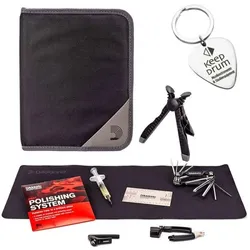
D'Addario Daddario PW-EGMK-01 Pflege -Werkzeug - Set mit Plektrum (Instrumenten Reinigung), Zubehör InstrumenteDieses Gitarrenzubehörset bietet alles, was Sie benötigen, um Ihr Instrument zu pflegen und einzustellen. Die Werkzeuge und Pflegeprodukte kommen in einer praktischen Tasche für den Einsatz unterwegs. Die enthaltene Halsstütze und das weiche Tuch schützen Ihr Instrument während der Wartung und Einstellung. Das Multitool bietet 10 Funktionen mit den wichtigsten Schlüsselgrössen sowohl im amerikanischen als auch im metrischen System, sodass alle wesentlichen Anpassungen möglich sind. Der Saitenschneider ist mit einer Saitenkurbel am Griff ausgestattet. Der Kapodaster kann in Kombination mit dem Saitenhöhenmesser für eine optimale Einstellung der Saitenposition verwendet werden. Zum Polieren der Bünde enthält das Pflegeset ein Poliertuch und eine Bundschablone. Das Schmiermittelset besteht aus einer Spritze, die mit Schmiermittel gefüllt ist, für eine präzise Anwendung. Die Tasche bietet ausreichend Platz, um zusätzliches Zubehör wie Ersatzsaiten zu verstauen, und verfügt über einen eingebauten Magneten, der Muttern und Schrauben während der Arbeit an ihrem Platz hält, sodass nichts verloren geht. Details: - Pflege- und Wartungsset für Gitarren - Reisetasche mit integriertem Magnet - Faltbare Halsstütze - Weiches Tuch zum Unterlegen - Multitool mit 10 Funktionen - Saitenschneider mit Saitenkurbel - Lineal für Saitenhöhe - Spritze mit Schmiermittel Der keepdrum Plektrum-Schlüsselanhänger ist das ideale Geschenk für jeden Gitarristen und Bassisten. Der Schlüsselanhänger setzt ein klares Zeichen, ob am Schlüsselbund, Rucksack, Handtasche, Gigbag, Gitarrenkoffer oder Autoschlüssel. Das Plektrum misst 32x28x1,5mm (LxBxH) und besteht aus 1,5mm dickem Edelstahl. Die glänzende Oberfläche des Anhängers ist beidseitig mit dem attraktiven keepdrum-Logo bedruckt. Ein Schlüsselring mit einem Durchmesser von 25mm ist enthalten, um den Anhänger zu befestigen. Details: - Plektrum-Schlüsselanhänger - Material: Edelstahl - Glänzende Oberfläche - Grösse: 32x28x1,5mm - Gewicht: 11g - Beidseitig mit keepdrum-Logo bedruckt - Robuste Ausführung - Inklusive Schlüsselring (Durchmesser: 25mm).105,90 €*Versand: 0,00 €Sichere Weiterleitung zum Anbieter
-
Donner, Jochen: E-MTB: Wartung, Pflege & ReparaturE-MTB: Wartung, Pflege & Reparatur , Sitzposition, Motor, Schaltung, Bremsen, Federung, Laufräder , Befestigungs- & Spanngurte > Transportsysteme , Auflage: Nachdruck, Erscheinungsjahr: 20180319, Produktform: Kartoniert, Autoren: Donner, Jochen~Simon, Daniel, Auflage/Ausgabe: Nachdruck, Seitenzahl/Blattzahl: 143, Abbildungen: 200 farbige Fotos, Keyword: elektrofahrrad; e mountainbike; e mtb; e bike mountainbike; e bike mtb; elektrorad; mtb e bike; elektrovelo; mountain e bike; e mountain bike, Fachschema: E-Bike - Pedelec~Fahrrad / Mountain-Bike~Mountain-Bike~Fahrrad - Rad~Velociped~Fahrzeug - Fahrzeugbau - Fahrzeugtechnik, Fachkategorie: Fahrräder und nicht-motorisierte Verkehrsmittel: Ratgeber, Sachbuch (Wartung)~Radfahren: Allgemein und Touring~Motorsport, Radsport, Vehikelsport, Thema: Orientieren, Warengruppe: HC/Fahrrad, Fachkategorie: Wartung und Instandhaltung von Fahrzeugen und Handbuch, Thema: Verstehen, Text Sprache: ger, UNSPSC: 49019900, Warenverzeichnis für die Außenhandelsstatistik: 49019900, Verlag: Delius Klasing Vlg GmbH, Verlag: Delius Klasing Vlg GmbH, Verlag: Delius Klasing, Länge: 241, Breite: 166, Höhe: 12, Gewicht: 415, Produktform: Kartoniert, Genre: Sachbuch/Ratgeber, Genre: Sachbuch/Ratgeber, Herkunftsland: SLOWAKEI (SK), Katalog: deutschsprachige Titel, Katalog: Gesamtkatalog, Katalog: Kennzeichnung von Titeln mit einer Relevanz > 30, Katalog: Lagerartikel, Book on Demand, ausgew. Medienartikel, Relevanz: 0025, Tendenz: -1, Unterkatalog: AK, Unterkatalog: Bücher, Unterkatalog: Hardcover, Unterkatalog: Lagerartikel, WolkenId: 176062622,90 €*Versand: 0,00 €Sichere Weiterleitung zum Anbieter
-
Wo sind die Entwicklertools bei Word?
Die Entwicklertools bei Word befinden sich in der Registerkarte "Entwicklertools". Um diese Registerkarte anzuzeigen, musst du zuerst auf "Datei" klicken und dann auf "Optionen". In den Optionen wählst du "Menüband anpassen" aus und aktivierst das Kontrollkästchen neben "Entwicklertools". Nachdem du die Entwicklertools aktiviert hast, erscheint die Registerkarte in der oberen Menüleiste von Word. Hier findest du verschiedene Funktionen und Werkzeuge, die speziell für Entwickler gedacht sind, wie z.B. Makros, Formulare und XML-Struktur. **
-
Wo finde ich die Registerkarte Entwicklertools?
Die Registerkarte "Entwicklertools" befindet sich normalerweise in der Menüleiste deines Browsers. Um sie zu finden, öffne deinen Browser und suche nach der Menüschaltfläche in der oberen rechten Ecke. Klicke darauf und suche nach der Option "Entwicklertools" oder "Entwicklerwerkzeuge". Alternativ kannst du auch die Tastenkombination Strg + Umschalt + I (Windows/Linux) oder Cmd + Option + I (Mac) verwenden, um die Entwicklertools direkt zu öffnen. Wenn du die Registerkarte nicht findest, kannst du auch in den Einstellungen deines Browsers nach der Option suchen, um die Entwicklertools zu aktivieren. **
-
Wo finde ich Entwicklertools in Word?
In Word finden Sie die Entwicklertools in der Menüleiste oben. Klicken Sie auf "Datei" und dann auf "Optionen". In den Optionen wählen Sie "Menüband anpassen" und aktivieren Sie das Kontrollkästchen neben "Entwicklertools". Nachdem Sie dies bestätigt haben, erscheint das Entwicklertools-Tab in der Menüleiste. Hier finden Sie verschiedene Funktionen und Werkzeuge, die Ihnen beim Entwickeln von Dokumenten in Word helfen. **
-
Warum speichern die Entwicklertools Kontrollkästchen nicht?
Die Entwicklertools sind in erster Linie dazu gedacht, Entwicklern beim Testen und Debuggen von Webseiten zu helfen. Sie bieten Funktionen wie das Überprüfen des HTML-Codes, das Ändern von CSS-Eigenschaften oder das Ausführen von JavaScript. Das Speichern von Kontrollkästchen ist keine Funktion, die in den Entwicklertools standardmäßig enthalten ist. Es liegt also nicht in ihrem Funktionsumfang, Kontrollkästchen zu speichern. **
* Alle Preise verstehen sich inklusive der gesetzlichen Mehrwertsteuer und ggf. zuzüglich Versandkosten. Die Angebotsinformationen basieren auf den Angaben des jeweiligen Shops und werden über automatisierte Prozesse aktualisiert. Eine Aktualisierung in Echtzeit findet nicht statt, so dass es im Einzelfall zu Abweichungen kommen kann. ** Hinweis: Teile dieses Inhalts wurden von KI erstellt.