Domain mopw.de kaufen?
Wir ziehen mit dem Projekt
mopw.de um.
Sind Sie am Kauf der Domain
mopw.de interessiert?
domain@kv-gmbh.de · 0541-91531010
Domain mopw.de kaufen?
Warum funktioniert Snipping Tool nicht?
Warum funktioniert Snipping Tool nicht? Gibt es eine Fehlermeldung, die angezeigt wird? Hast du versucht, das Programm neu zu starten oder deinen Computer neu zu starten? Möglicherweise liegt das Problem an fehlenden Berechtigungen oder an einer beschädigten Datei. Hast du die neueste Version des Snipping Tools installiert? **
Wie installiere ich Snipping Tool?
Um das Snipping Tool auf einem Windows-Computer zu installieren, müssen Sie zuerst sicherstellen, dass es nicht bereits auf Ihrem System vorhanden ist. Geben Sie dazu "Snipping Tool" in die Windows-Suchleiste ein. Wenn es nicht gefunden wird, können Sie es über die Systemsteuerung unter "Programme und Funktionen" installieren. Klicken Sie auf "Windows-Funktionen aktivieren oder deaktivieren" und suchen Sie nach dem Snipping Tool. Aktivieren Sie das Kontrollkästchen neben dem Snipping Tool und klicken Sie auf "OK". Das Snipping Tool sollte nun auf Ihrem Computer installiert sein und kann über die Windows-Suche oder das Startmenü geöffnet werden. **
Ähnliche Suchbegriffe für Snipping-Tool
Top-Angebote
Produkte zum Begriff Snipping-Tool:
-
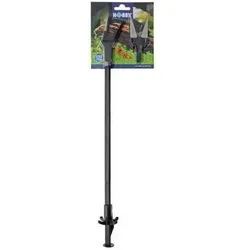
Hobby Pflegeset Aqua Tool 2 in 1, 14x15x50cm (Aquarium Reinigung), Aquarium PflegeDas praktische Aqua Tool 2 in 1 erleichtert die Pflegearbeiten im Aquarium erheblich. Der mitgelieferte Scherenaufsatz ermöglicht es, abgestorbene Pflanzenteile im Handumdrehen abzuschneiden oder zu lange Aquarienpflanzen zu kürzen. Die abgeschnittenen Teile können anschliessend schnell mit der mitgelieferten Zange aus dem Aquarium entfernt werden. Diese ist auch praktisch, um ganz einfach andere Gegenstände vom Boden des Aquariums aufzuheben. Die Scheren können dank eines leicht zu bedienenden Mechanismus problemlos gegen die Zange ausgetauscht werden.29,89 €*Versand: 3,00 €Sichere Weiterleitung zum Anbieter
-
Donner, Jochen: E-MTB: Wartung, Pflege & ReparaturE-MTB: Wartung, Pflege & Reparatur , Sitzposition, Motor, Schaltung, Bremsen, Federung, Laufräder , Befestigungs- & Spanngurte > Transportsysteme , Auflage: Nachdruck, Erscheinungsjahr: 20180319, Produktform: Kartoniert, Autoren: Donner, Jochen~Simon, Daniel, Auflage/Ausgabe: Nachdruck, Seitenzahl/Blattzahl: 143, Abbildungen: 200 farbige Fotos, Keyword: elektrofahrrad; e mountainbike; e mtb; e bike mountainbike; e bike mtb; elektrorad; mtb e bike; elektrovelo; mountain e bike; e mountain bike, Fachschema: E-Bike - Pedelec~Fahrrad / Mountain-Bike~Mountain-Bike~Fahrrad - Rad~Velociped~Fahrzeug - Fahrzeugbau - Fahrzeugtechnik, Fachkategorie: Fahrräder und nicht-motorisierte Verkehrsmittel: Ratgeber, Sachbuch (Wartung)~Radfahren: Allgemein und Touring~Motorsport, Radsport, Vehikelsport, Thema: Orientieren, Warengruppe: HC/Fahrrad, Fachkategorie: Wartung und Instandhaltung von Fahrzeugen und Handbuch, Thema: Verstehen, Text Sprache: ger, UNSPSC: 49019900, Warenverzeichnis für die Außenhandelsstatistik: 49019900, Verlag: Delius Klasing Vlg GmbH, Verlag: Delius Klasing Vlg GmbH, Verlag: Delius Klasing, Länge: 241, Breite: 166, Höhe: 12, Gewicht: 415, Produktform: Kartoniert, Genre: Sachbuch/Ratgeber, Genre: Sachbuch/Ratgeber, Herkunftsland: SLOWAKEI (SK), Katalog: deutschsprachige Titel, Katalog: Gesamtkatalog, Katalog: Kennzeichnung von Titeln mit einer Relevanz > 30, Katalog: Lagerartikel, Book on Demand, ausgew. Medienartikel, Relevanz: 0025, Tendenz: -1, Unterkatalog: AK, Unterkatalog: Bücher, Unterkatalog: Hardcover, Unterkatalog: Lagerartikel, WolkenId: 176062622,90 €*Versand: 0,00 €Sichere Weiterleitung zum Anbieter
-
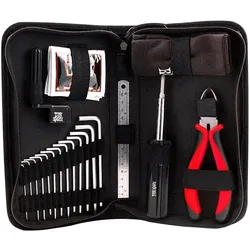
Ernie Ball 4114 Tool Kit (Instrumenten Ersatzteile), Zubehör Instrumente, SchwarzDieses Ernie Ball All-in-One Werkzeugset ist die perfekte Wahl für die Reinigung, Pflege und optimale Bespielbarkeit deines Instruments. Es eignet sich für Saitenwechsel, das Einstellen der Bundreinheit und der Saitenlage sowie das Prüfen der Saitenhöhe. Das Werkzeugset beinhaltet neben einem Mikrofasertuch auch Wonder Wipes, einen massiven Saitenschneider, eine Saitenkurbel, einen 6-in-1 Schraubendreher, ein Lineal und einen stabilen Inbusschlüssel-Satz.59,25 €*Versand: 0,00 €Sichere Weiterleitung zum Anbieter

-
Wie öffne ich das Snipping Tool?
Um das Snipping Tool zu öffnen, kannst du entweder die Windows-Suche verwenden und nach "Snipping Tool" suchen. Alternativ kannst du auch die Tastenkombination "Windows-Taste + Shift + S" drücken, um das Snipping Tool direkt zu öffnen. Eine weitere Möglichkeit ist, das Snipping Tool über das Startmenü unter "Windows-Zubehör" zu finden und von dort aus zu öffnen. Du kannst auch einen Rechtsklick auf die Taskleiste machen, "Neu" auswählen und dann "Snipping Tool" anklicken, um es zu öffnen. **
-
Wo werden Snipping Tool Bilder gespeichert?
Das Snipping Tool speichert standardmäßig die erstellten Bilder in der Zwischenablage. Wenn du ein Bild mit dem Snipping Tool aufgenommen hast, kannst du es in ein anderes Programm einfügen, z. B. in ein Bildbearbeitungsprogramm oder in ein Textverarbeitungsprogramm. Von dort aus kannst du das Bild dann speichern, wo du möchtest. Es gibt jedoch auch die Möglichkeit, die Einstellungen des Snipping Tools anzupassen, um die Bilder direkt an einem bestimmten Speicherort zu speichern. Hast du diese Einstellungen bereits geändert oder möchtest du wissen, wo die Standard-Speicherort für Snipping Tool Bilder ist? **
-
Was ist das Snipping Tool 3?
Das Snipping Tool 3 ist ein Bildschirmaufnahmeprogramm, das es Benutzern ermöglicht, Screenshots von ihrem Computerbildschirm zu erstellen. Es bietet verschiedene Aufnahmemodi wie Rechteck, Freiform, Fenster oder Vollbild. Mit dem Snipping Tool 3 können Benutzer ihre Screenshots bearbeiten, markieren und speichern, um sie später zu verwenden. Es ist ein nützliches Werkzeug für Präsentationen, Tutorials oder einfach nur zum Teilen von Bildschirminhalten. **
-
Wie benutze ich das Snipping Tool?
Um das Snipping Tool zu verwenden, öffne zuerst das Programm auf deinem Computer. Klicke dann auf "Neu" und wähle den Bereich aus, den du erfassen möchtest. Du kannst zwischen verschiedenen Arten von Ausschnitten wählen, z.B. Freihand, Rechteck oder Fenster. Nachdem du den gewünschten Bereich ausgewählt hast, kannst du den Ausschnitt speichern, kopieren oder markieren. Du kannst das Snipping Tool auch verwenden, um Notizen oder Markierungen auf dem Bildschirmausschnitt hinzuzufügen. **


Wie funktioniert Snipping Tool Windows 10?
Das Snipping Tool ist ein integriertes Programm in Windows 10, mit dem Benutzer Screenshots erstellen können. Um das Snipping Tool zu verwenden, öffnen Sie es entweder über die Suche in der Taskleiste oder über das Startmenü. Wählen Sie dann die Art des Screenshots aus, den Sie erstellen möchten (Vollbild, rechteckiger Ausschnitt, freie Form oder Fenster). Klicken Sie auf "Neu" und ziehen Sie den Cursor über den Bereich, den Sie erfassen möchten. Anschließend können Sie den Screenshot speichern, kopieren oder bearbeiten. **
Wie finde ich das Snipping Tool?
Das Snipping Tool ist eine integrierte Anwendung in Windows-Betriebssystemen, die es Benutzern ermöglicht, Screenshots zu erstellen. Um das Snipping Tool zu finden, können Sie einfach die Windows-Suche verwenden und nach "Snipping Tool" suchen. Alternativ können Sie auch auf das Startmenü klicken, "Alle Apps" auswählen und nach dem Snipping Tool suchen. Eine weitere Möglichkeit besteht darin, die Tastenkombination "Windows-Taste + Shift + S" zu verwenden, um das Snipping Tool schnell zu öffnen. Wenn Sie das Snipping Tool häufig verwenden, können Sie es auch an die Taskleiste oder den Desktop anheften, um einen schnellen Zugriff zu haben. **
Top-Angebote
Produkte zum Begriff Snipping-Tool:
-
Lenovo Legion Cleaning & Tool Kit, ein Set zur Reinigung und WartungPutzmittel-Set - ein Kit zum Reinigen und Zerlegen von Lenovo-Laptops Das Lenovo Legion Cleaning & Tool Kit ist speziell für die Wartung von Legion NB- und DT-Geräten konzipiert. Es ermöglicht Ihnen, deren ursprüngliche Leistung beizubehalten. Es enthält einen Schrauben17,90 €*Versand: 4,99 €Sichere Weiterleitung zum Anbieter
-
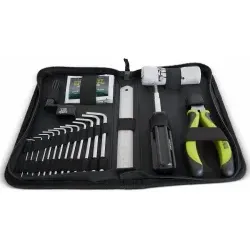
Zubehörset, Tool Kit, diverse WerkzeugeDas Ernie Ball Tool Kit bündelt nützliche Werkzeuge für typische Arbeiten rund um die Gitarre in einem praktischen Zubehörset. Damit lassen sich Pflege-, Wartungs- und Einstellarbeiten selbst durchführen ? hilfreich für Einsteiger, Schüler und erfahrene Gitarristen, die ihr Instrument zuverlässig spielbereit halten möchten.52,90 €*Versand: 0,00 €Sichere Weiterleitung zum Anbieter
-
Hobby Pflegeset Aqua Tool 2 in 1, 14x15x50cm (Aquarium Reinigung), Aquarium PflegeDas praktische Aqua Tool 2 in 1 erleichtert die Pflegearbeiten im Aquarium erheblich. Der mitgelieferte Scherenaufsatz ermöglicht es, abgestorbene Pflanzenteile im Handumdrehen abzuschneiden oder zu lange Aquarienpflanzen zu kürzen. Die abgeschnittenen Teile können anschliessend schnell mit der mitgelieferten Zange aus dem Aquarium entfernt werden. Diese ist auch praktisch, um ganz einfach andere Gegenstände vom Boden des Aquariums aufzuheben. Die Scheren können dank eines leicht zu bedienenden Mechanismus problemlos gegen die Zange ausgetauscht werden.29,89 €*Versand: 3,00 €Sichere Weiterleitung zum Anbieter
-
Donner, Jochen: E-MTB: Wartung, Pflege & ReparaturE-MTB: Wartung, Pflege & Reparatur , Sitzposition, Motor, Schaltung, Bremsen, Federung, Laufräder , Befestigungs- & Spanngurte > Transportsysteme , Auflage: Nachdruck, Erscheinungsjahr: 20180319, Produktform: Kartoniert, Autoren: Donner, Jochen~Simon, Daniel, Auflage/Ausgabe: Nachdruck, Seitenzahl/Blattzahl: 143, Abbildungen: 200 farbige Fotos, Keyword: elektrofahrrad; e mountainbike; e mtb; e bike mountainbike; e bike mtb; elektrorad; mtb e bike; elektrovelo; mountain e bike; e mountain bike, Fachschema: E-Bike - Pedelec~Fahrrad / Mountain-Bike~Mountain-Bike~Fahrrad - Rad~Velociped~Fahrzeug - Fahrzeugbau - Fahrzeugtechnik, Fachkategorie: Fahrräder und nicht-motorisierte Verkehrsmittel: Ratgeber, Sachbuch (Wartung)~Radfahren: Allgemein und Touring~Motorsport, Radsport, Vehikelsport, Thema: Orientieren, Warengruppe: HC/Fahrrad, Fachkategorie: Wartung und Instandhaltung von Fahrzeugen und Handbuch, Thema: Verstehen, Text Sprache: ger, UNSPSC: 49019900, Warenverzeichnis für die Außenhandelsstatistik: 49019900, Verlag: Delius Klasing Vlg GmbH, Verlag: Delius Klasing Vlg GmbH, Verlag: Delius Klasing, Länge: 241, Breite: 166, Höhe: 12, Gewicht: 415, Produktform: Kartoniert, Genre: Sachbuch/Ratgeber, Genre: Sachbuch/Ratgeber, Herkunftsland: SLOWAKEI (SK), Katalog: deutschsprachige Titel, Katalog: Gesamtkatalog, Katalog: Kennzeichnung von Titeln mit einer Relevanz > 30, Katalog: Lagerartikel, Book on Demand, ausgew. Medienartikel, Relevanz: 0025, Tendenz: -1, Unterkatalog: AK, Unterkatalog: Bücher, Unterkatalog: Hardcover, Unterkatalog: Lagerartikel, WolkenId: 176062622,90 €*Versand: 0,00 €Sichere Weiterleitung zum Anbieter
-
Warum funktioniert Snipping Tool nicht?
Warum funktioniert Snipping Tool nicht? Gibt es eine Fehlermeldung, die angezeigt wird? Hast du versucht, das Programm neu zu starten oder deinen Computer neu zu starten? Möglicherweise liegt das Problem an fehlenden Berechtigungen oder an einer beschädigten Datei. Hast du die neueste Version des Snipping Tools installiert? **
-
Wie installiere ich Snipping Tool?
Um das Snipping Tool auf einem Windows-Computer zu installieren, müssen Sie zuerst sicherstellen, dass es nicht bereits auf Ihrem System vorhanden ist. Geben Sie dazu "Snipping Tool" in die Windows-Suchleiste ein. Wenn es nicht gefunden wird, können Sie es über die Systemsteuerung unter "Programme und Funktionen" installieren. Klicken Sie auf "Windows-Funktionen aktivieren oder deaktivieren" und suchen Sie nach dem Snipping Tool. Aktivieren Sie das Kontrollkästchen neben dem Snipping Tool und klicken Sie auf "OK". Das Snipping Tool sollte nun auf Ihrem Computer installiert sein und kann über die Windows-Suche oder das Startmenü geöffnet werden. **
-
Wie öffne ich das Snipping Tool?
Um das Snipping Tool zu öffnen, kannst du entweder die Windows-Suche verwenden und nach "Snipping Tool" suchen. Alternativ kannst du auch die Tastenkombination "Windows-Taste + Shift + S" drücken, um das Snipping Tool direkt zu öffnen. Eine weitere Möglichkeit ist, das Snipping Tool über das Startmenü unter "Windows-Zubehör" zu finden und von dort aus zu öffnen. Du kannst auch einen Rechtsklick auf die Taskleiste machen, "Neu" auswählen und dann "Snipping Tool" anklicken, um es zu öffnen. **
-
Wo werden Snipping Tool Bilder gespeichert?
Das Snipping Tool speichert standardmäßig die erstellten Bilder in der Zwischenablage. Wenn du ein Bild mit dem Snipping Tool aufgenommen hast, kannst du es in ein anderes Programm einfügen, z. B. in ein Bildbearbeitungsprogramm oder in ein Textverarbeitungsprogramm. Von dort aus kannst du das Bild dann speichern, wo du möchtest. Es gibt jedoch auch die Möglichkeit, die Einstellungen des Snipping Tools anzupassen, um die Bilder direkt an einem bestimmten Speicherort zu speichern. Hast du diese Einstellungen bereits geändert oder möchtest du wissen, wo die Standard-Speicherort für Snipping Tool Bilder ist? **
Ähnliche Suchbegriffe für Snipping-Tool
-
Ernie Ball 4114 Tool Kit (Instrumenten Ersatzteile), Zubehör Instrumente, SchwarzDieses Ernie Ball All-in-One Werkzeugset ist die perfekte Wahl für die Reinigung, Pflege und optimale Bespielbarkeit deines Instruments. Es eignet sich für Saitenwechsel, das Einstellen der Bundreinheit und der Saitenlage sowie das Prüfen der Saitenhöhe. Das Werkzeugset beinhaltet neben einem Mikrofasertuch auch Wonder Wipes, einen massiven Saitenschneider, eine Saitenkurbel, einen 6-in-1 Schraubendreher, ein Lineal und einen stabilen Inbusschlüssel-Satz.59,25 €*Versand: 0,00 €Sichere Weiterleitung zum Anbieter
-
Park Tool, Veloreifen ZubehörErleichtern Sie sich die Montage und Demontage von Tubeless-Reifen. Mit dem TSI-1 können Sie die perfekte Menge an Dichtmittel direkt durch den Ventilschaft in montierte Tubeless-Reifen einfüllen, ohne die Reifenwulst von der Felge zu entfernen. Der lange, dünne Schlauch passt durch viele Presta-Ventilschäfte mit abnehmbarem Ventileinsatz und ermöglicht ein sauberes Befüllen und Entfernen aller injizierbaren Dichtmittel für schlauchlose Fahrradreifen. Er verfügt über einen überdimensionierten Spritzenkörper mit leicht ablesbarer Messskala für präzises Befüllen des Dichtmittels. Eigenschaften: Spritzeninhalt: 3,5 fl. oz. (100 cc) Schlauch-Abmessungen: 120 mm (4,75") lang x 3,5 mm (0,14") Durchmesser. Hinweis: Einige schlauchlose Ventilschäfte haben eine Öffnung, die kleiner ist als der Schlauch des TSI-1. In diesen Fällen muss die Reifenflanke von der Felge entfernt werden, um das Dichtmittel aus dem Reifen zu entfernen.45,35 €*Versand: 0,00 €Sichere Weiterleitung zum Anbieter
-
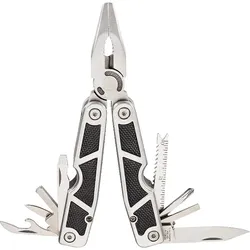
Grill-Multi-Tool | Grillbesteck | 6 Grill-WerkzeugeRADOLEO® Grill-Multi-Tool GENIUS Grillbesteck | Zange, Wender, Grillmesser, Fleischgabel, Flaschenöffner, Korkenzieher Nur das Beste für den Grillmeister! Das RADOLEO GENIUS BBQ Multitool ist ein wahres Grillwunder für alle, die wissen, wie man heute brutzelt. Auf kleinstem Raum verstecken sich gleich 6 wichtige Werkzeuge für erfolgreiche BBQs. Grillschaufel zum Wenden von Grillgut Grillgabel mit Schneidefunktion Grillzange mit Federmechanismus Super-scharfes Fleisch- und Gemüsemesser Korkenzieher für den passenden Wein zum Menu Flaschenöffner für Liebhaber von leckerem Gebräu Gefertigt aus hochwertigem Edelstahl ist das GENIUS besonders stabil und rostfrei. Es ist in Sekunden einsatzbereit – Aufklappen und los geht’s. Der Grillhelfer lässt sich spielend leicht in verschiedene funktionale Werkzeuge umwandeln. Von Schaufel, Gabel, Zange bis zum Messer. Alles was man für ein leckeres Grillevent benötigt, hat man bereits in der Hand. Der Sicherheitsverschluss für das sehr scharfe Messer schützt vor ungewolltem Öffnen. So kann auch mal der Nachwuchs mithelfen und lernen wie man es richtig macht. Die Vorteile des GENIUS BBQ-Multitools: Hochwertigstes Edelstahl für lange Lebensdauer Rostfrei und leicht zu reinigen Alles was man zum Grillen benötigt an einem Platz Alle Werkzeuge in einem Tool. Spart Ihnen Platz Kompakt: das GENIUS eignet sich nicht nur für zu Hause, sondern auch für unterwegs, auf dder Gartenfete oder auf Touren Die genialen Daten: Edelstahl S-S 430, 3Cr13, 2Cr13, Aluminium Gabellänge: 23,3cm Schaufellänge: 25,9cm Abmessungen zusammengeklappt: 28,2 x 6,9 x 3 cm Klingenlänge des Messers: 13cm Gesamtgewicht: 527 Gramm Grillst du schon oder wärmst du nur auf? Was ist alles drin im Grill-Multi-Tool? Fleischgabel, zum sicheren Wenden und Bewegen glatter Grillwender, für Kartoffeln, Gemüse, Zwiebeln, Speck etc. Grillzange - sicherer Griff des Grillguts Scharfes Grillmesser zum Tranchieren, Zerteilen und Anrichten Flaschenöffner - ob Bier oder andere Leckereien - Du bekommst es auf Korkenzieher mit Hebelfuktion für den edlen Wein zu Deinem Festmahl21,49 €*Versand: 0,00 €Sichere Weiterleitung zum Anbieter
-
Was ist das Snipping Tool 3?
Das Snipping Tool 3 ist ein Bildschirmaufnahmeprogramm, das es Benutzern ermöglicht, Screenshots von ihrem Computerbildschirm zu erstellen. Es bietet verschiedene Aufnahmemodi wie Rechteck, Freiform, Fenster oder Vollbild. Mit dem Snipping Tool 3 können Benutzer ihre Screenshots bearbeiten, markieren und speichern, um sie später zu verwenden. Es ist ein nützliches Werkzeug für Präsentationen, Tutorials oder einfach nur zum Teilen von Bildschirminhalten. **
-
Wie benutze ich das Snipping Tool?
Um das Snipping Tool zu verwenden, öffne zuerst das Programm auf deinem Computer. Klicke dann auf "Neu" und wähle den Bereich aus, den du erfassen möchtest. Du kannst zwischen verschiedenen Arten von Ausschnitten wählen, z.B. Freihand, Rechteck oder Fenster. Nachdem du den gewünschten Bereich ausgewählt hast, kannst du den Ausschnitt speichern, kopieren oder markieren. Du kannst das Snipping Tool auch verwenden, um Notizen oder Markierungen auf dem Bildschirmausschnitt hinzuzufügen. **
-
Wie funktioniert Snipping Tool Windows 10?
Das Snipping Tool ist ein integriertes Programm in Windows 10, mit dem Benutzer Screenshots erstellen können. Um das Snipping Tool zu verwenden, öffnen Sie es entweder über die Suche in der Taskleiste oder über das Startmenü. Wählen Sie dann die Art des Screenshots aus, den Sie erstellen möchten (Vollbild, rechteckiger Ausschnitt, freie Form oder Fenster). Klicken Sie auf "Neu" und ziehen Sie den Cursor über den Bereich, den Sie erfassen möchten. Anschließend können Sie den Screenshot speichern, kopieren oder bearbeiten. **
-
Wie finde ich das Snipping Tool?
Das Snipping Tool ist eine integrierte Anwendung in Windows-Betriebssystemen, die es Benutzern ermöglicht, Screenshots zu erstellen. Um das Snipping Tool zu finden, können Sie einfach die Windows-Suche verwenden und nach "Snipping Tool" suchen. Alternativ können Sie auch auf das Startmenü klicken, "Alle Apps" auswählen und nach dem Snipping Tool suchen. Eine weitere Möglichkeit besteht darin, die Tastenkombination "Windows-Taste + Shift + S" zu verwenden, um das Snipping Tool schnell zu öffnen. Wenn Sie das Snipping Tool häufig verwenden, können Sie es auch an die Taskleiste oder den Desktop anheften, um einen schnellen Zugriff zu haben. **
* Alle Preise verstehen sich inklusive der gesetzlichen Mehrwertsteuer und ggf. zuzüglich Versandkosten. Die Angebotsinformationen basieren auf den Angaben des jeweiligen Shops und werden über automatisierte Prozesse aktualisiert. Eine Aktualisierung in Echtzeit findet nicht statt, so dass es im Einzelfall zu Abweichungen kommen kann. ** Hinweis: Teile dieses Inhalts wurden von KI erstellt.